
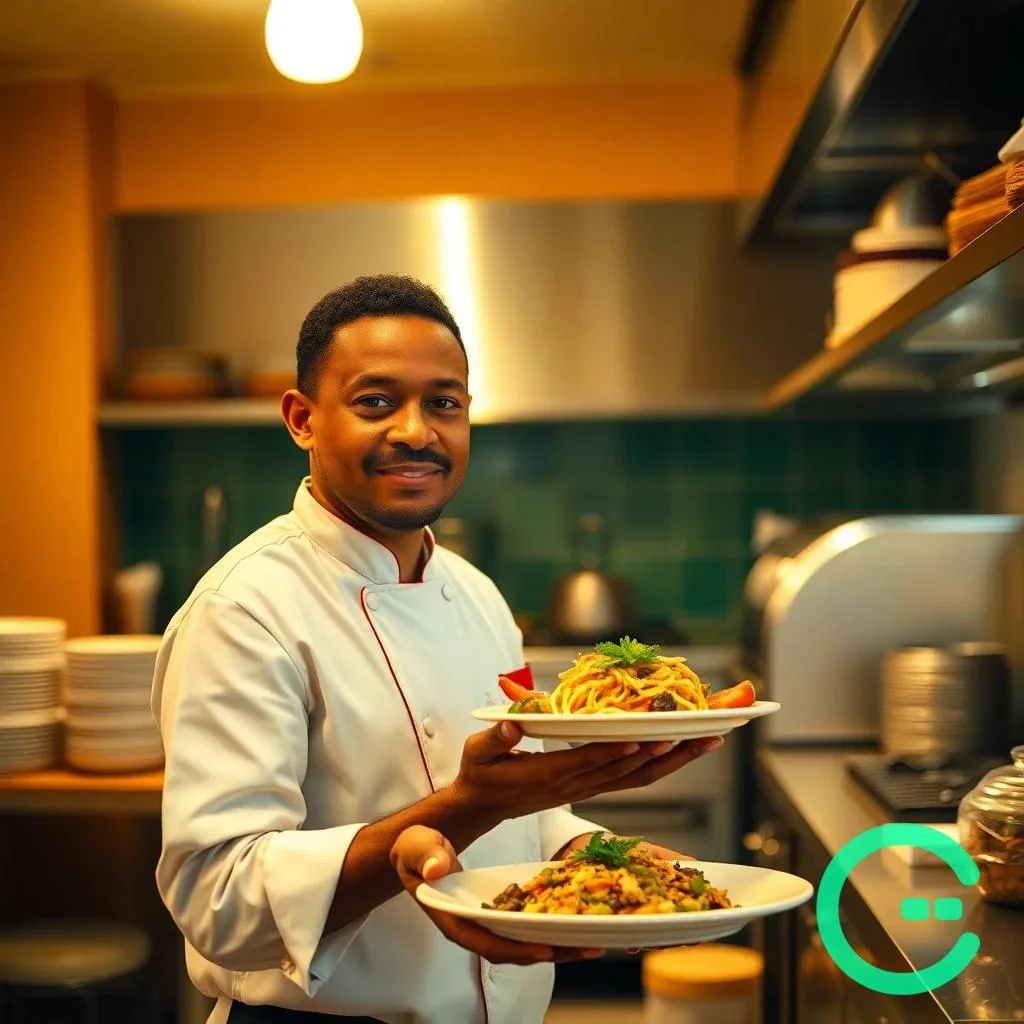
Primeros pasos con RestaurantOS Pro: configura tu restaurante en un día
Configurar RestaurantOS Pro para tu restaurante en República Dominicana es el primer paso para digitalizar la operación: desde el menú digital hasta el cuadre de caja automático. Este tutorial te guía por la configuración inicial de RestaurantOS Pro, el sistema de gestión para restaurantes de Gestióndo. Siguiendo estos pasos, tendrás tu sistema listo para el primer servicio en menos de un día.

Antes de empezar: lo que necesitas
- Una tablet o laptop para configurar (Android, iPad o computador)
- Tablets adicionales para meseros y cocina (pueden ser dispositivos básicos)
- Conexión a WiFi en tu local
- Tu menú actual con precios
- El layout de las mesas de tu local
Paso 1: Crea tu restaurante (15 min)
Desde gestióndo.com/restaurantos-pro, solicita tu demo o acceso de prueba. Al entrar al panel:
También te puede interesar: sistema POS República Dominicana.
- Ve a Configuración > Mi Restaurante
- Completa nombre, dirección, RNC (si aplica), logo y foto del local
- Configura tu zona horaria (América/Santo_Domingo)
- Define el ITBIS (18% por defecto en RD)
Paso 2: Carga tu menú (30-45 min)
Esta es la parte más importante. Ve a Menú > Categorías y crea tus secciones:
Ejemplos: Entradas, Sopas, Carnes, Mariscos, Postres, Bebidas, Cócteles
Luego, para cada plato en Menú > Platos:
- Nombre del plato
- Descripción breve
- Precio
- Foto (muy recomendado — aumenta las ventas del plato)
- Disponibilidad (siempre disponible vs. solo almuerzo, etc.)
- Modificadores: "Sin cebolla", "Extra queso", etc.
Tip para restaurantes con menú grande: Empieza con los 20 platos más pedidos. Puedes agregar el resto después del primer servicio.
Paso 3: Diseña tu mapa de mesas (20 min)
Ve a Mesas > Diseñar Layout. Verás un lienzo en blanco que representa tu local.
- Arrastra mesas rectangulares o redondas según tu layout real
- Nómbralas (Mesa 1, Mesa 2, o por zona: Terraza A, Interior B)
- Define la capacidad de cada mesa (número de personas)
- Agrega áreas (Salón principal, Terraza, Privado)
No tiene que ser perfecto — puedes ajustarlo cuando quieras.
Paso 4: Configura usuarios y roles (10 min)
Ve a Usuarios > Agregar para cada persona de tu equipo:
- Gerente/Dueño: Acceso completo
- Cajero: Acceso a caja, cierre de mesas, reportes básicos
- Mesero: Toma de pedidos, visualización de mesas asignadas
- Cocina: Solo visualización del display de pedidos
Cada usuario recibe su PIN o usuario/contraseña. Los meseros solo ven su sección; el gerente ve todo.
Paso 5: El primer servicio de prueba (30 min)
Antes del servicio real, haz un simulacro con tu equipo:
- Un "cliente" (tú o un empleado) se sienta en una mesa
- El mesero abre la mesa en la tablet y toma el pedido
- La cocina recibe el pedido en el KDS y "prepara" el plato
- El plato llega a la mesa y se confirma la entrega
- El "cliente" pide la cuenta — el cajero genera la factura
- Se cierra la mesa
Este ejercicio de 30 minutos vale más que cualquier tutorial escrito. Tu equipo aprenderá el flujo completo y llegará seguro al primer servicio real.
Preguntas comunes en los primeros días
¿Qué hago si se va la luz o el WiFi? RestaurantOS Pro tiene modo offline. Los pedidos se guardan localmente y sincronizan cuando regresa la conexión.
¿Puedo modificar un pedido que ya está en cocina? Sí, con el rol de gerente puedes modificar cualquier pedido activo.
¿Cómo hago el cierre de día? Ve a Reportes > Cierre de día. El sistema totaliza ventas, propinas, ITBIS y desglose por método de pago.
Soporte durante la implementación
El equipo de RestaurantOS Pro acompaña la configuración inicial. Contáctanos para que un especialista te asista por videollamada durante tu primer servicio. Es gratis como parte del onboarding.
También te puede interesar: contactar con Bookido.
¿Necesitas ayuda con tu negocio? Escríbenos por WhatsApp y te orientamos sin compromiso.
¿Listo para automatizar las reservas de tu negocio?
Bookido (reservas por WhatsApp) activa tu agenda online en 10 minutos y reduce los no-shows hasta un 80% con recordatorios automáticos por WhatsApp. Sin contratos, en pesos dominicanos.
Pruébalo un mes con Bookido →Recursos oficiales en República Dominicana
- Ministerio de Salud Pública – Permisos sanitarios — fuente oficial.
- ProConsumidor RD — fuente oficial.
Claves para el éxito de tu negocio en República Dominicana
República Dominicana tiene un ecosistema emprendedor vibrante que está evolucionando rápidamente. Las nuevas generaciones de empresarios dominicanos son más educadas tecnológicamente, más exigentes con sus herramientas de trabajo y más conscientes de la importancia de profesionalizar desde el inicio. Montar un negocio informal con libreta y calculadora ya no es viable en un mercado donde los competidores ofrecen reservas online, pagos digitales y atención al cliente 24/7 a través de múltiples canales.
La transformación digital de las pymes en República Dominicana no es una tendencia pasajera sino una realidad irreversible. Los negocios que adoptan herramientas tecnológicas adecuadas experimentan mejoras medibles en eficiencia, satisfacción del cliente y rentabilidad. No se trata de reemplazar el toque humano que caracteriza al servicio dominicano, sino de potenciarlo con sistemas que eliminan el trabajo repetitivo y te permiten enfocarte en lo que realmente genera valor para tus clientes.
Preguntas frecuentes
¿Cuánto cuesta digitalizar mi negocio en República Dominicana?
La inversión varía según el tipo de negocio y las herramientas necesarias. Plataformas como Bookido y RestaurantOS Pro ofrecen planes desde RD$1,500 mensuales que incluyen todas las funcionalidades esenciales: gestión de clientes, facturación fiscal, reportes y más. El retorno de inversión suele verse en el primer mes gracias al ahorro de tiempo y la reducción de errores.
¿Necesito internet constante para usar un sistema de gestión?
Los sistemas modernos basados en la nube requieren internet para sincronización, pero muchos ofrecen modo offline que te permite seguir operando durante caídas de conexión. Cuando el internet se restablece, toda la información se sincroniza automáticamente sin pérdida de datos. Esto es especialmente importante en zonas de República Dominicana donde la conexión puede ser intermitente.
¿Puedo migrar los datos de mi sistema actual?
La mayoría de plataformas modernas ofrecen asistencia en la migración de datos desde sistemas anteriores, hojas de Excel o incluso registros en papel. El proceso incluye importación de clientes, historial de servicios, productos y configuración personalizada. Escríbenos por WhatsApp para evaluar el proceso de transición específico para tu negocio.
Recursos relacionados
Artículos relacionados


¿Quieres este nivel de profesionalismo en tu negocio?
Al adquirir Bookido o RestaurantOS Pro, nuestro equipo diseña tu Landing Page profesional gratis. Presencia online completa desde el primer día.
- Landing Page diseñada por expertos, sin costo adicional
- Software preconfigurado para RD (ITBIS, pesos, WhatsApp)
- Soporte en español por WhatsApp — sin tickets, sin esperas
- Sin contratos — cancela cuando quieras
Respuesta en menos de 2 horas · Lunes a sábado · Santo Domingo, RD